Mods de Dawnwalker: Mejores Modificaciones y Guía UE5
Guía completa de mods para The Blood of Dawnwalker. Aprende a instalar parches de rendimiento en UE5, ajustes de FOV, presets de Reshade y trucos.
Desarrollado por Rebel Wolves —estudio fundado por veteranos responsables de The Witcher 3: Wild Hunt— y editado por Bandai Namco, The Blood of Dawnwalker sumerge al jugador en un mundo de fantasía oscura asolado por la plaga. Creado bajo el motor Unreal Engine 5, el título ofrece una iluminación sobresaliente y un combate cuerpo a cuerpo exigente. Sin embargo, su ambición técnica también conlleva problemas habituales en PC: desenfoque de movimiento excesivo, un campo de visión (FOV) cerrado y caídas de fotogramas por compilación de shaders.
La comunidad de modders en PC ha reaccionado rápidamente para pulir estos detalles. En esta guía reunimos las mejores modificaciones iniciales y el paso a paso para instalarlas de manera segura sin romper tu partida.
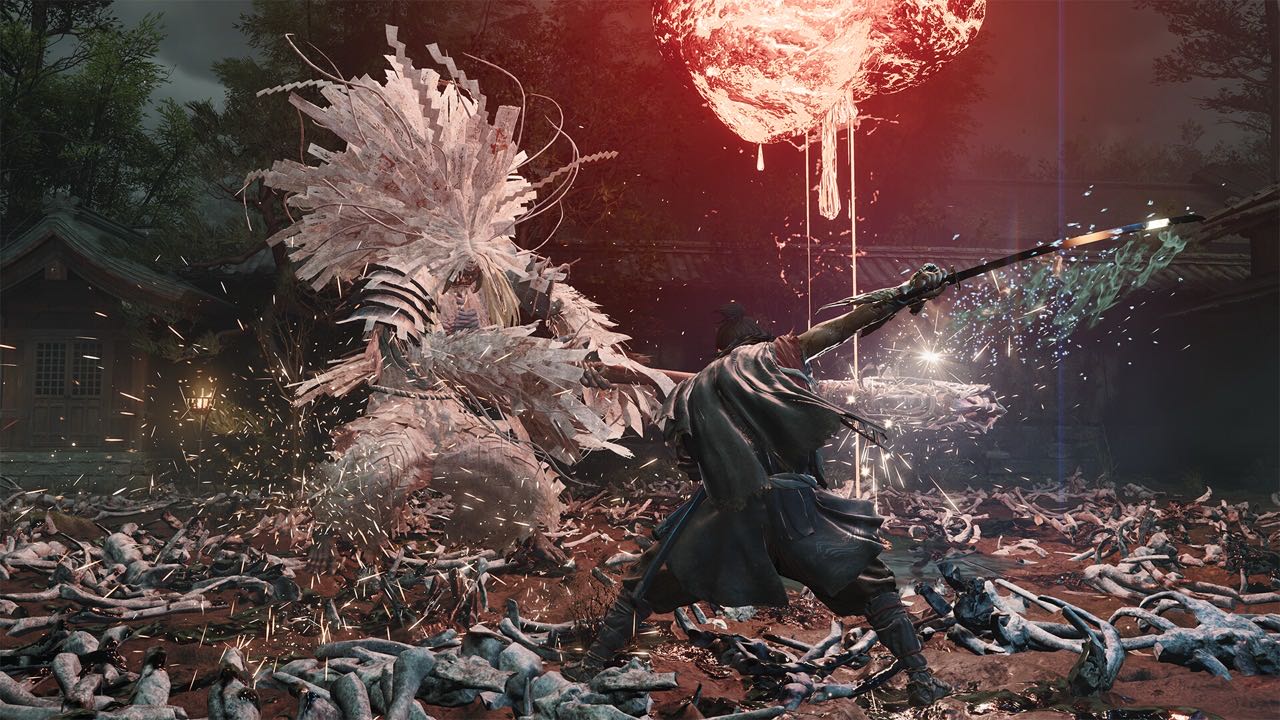
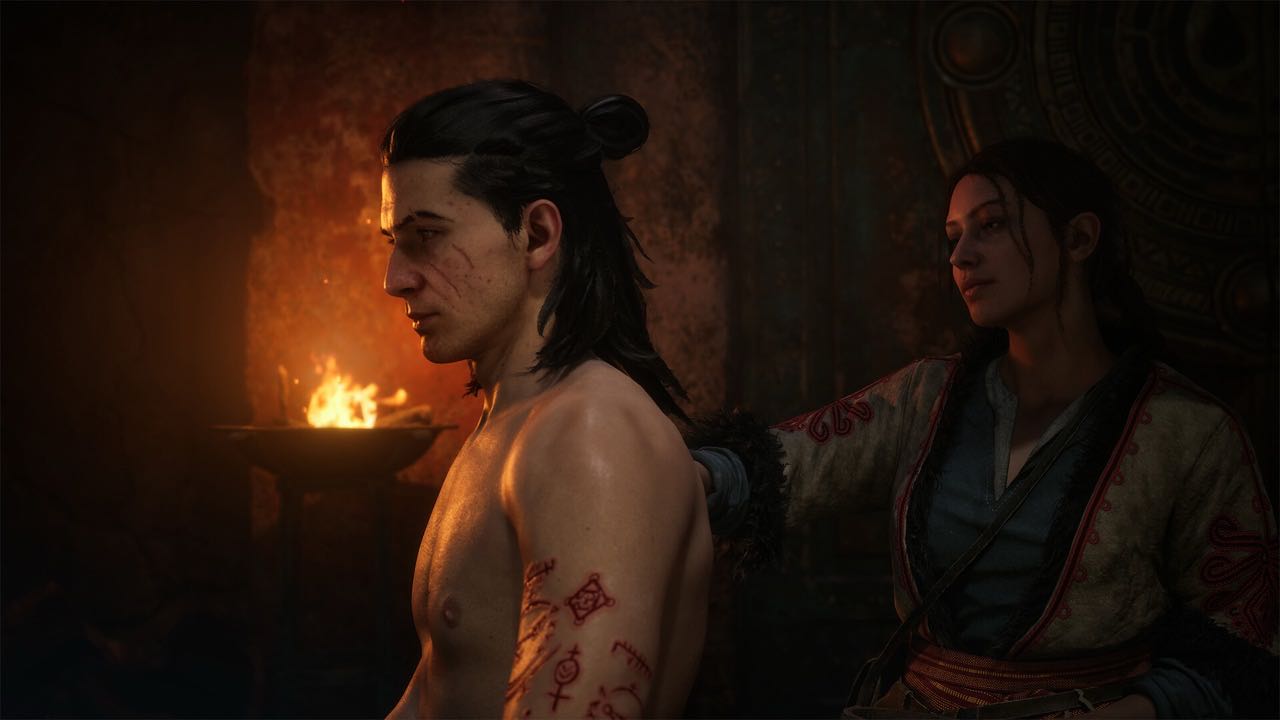 Entorno de fantasía oscura y mundo abierto de The Blood of Dawnwalker
Los Mejores Mods para The Blood of Dawnwalker
A continuación presentamos las modificaciones más recomendadas por la comunidad, probadas en cuanto a estabilidad y rendimiento:
| Nombre del Mod | Tipo | Función Principal | Impacto en Rendimiento |
|---|---|---|---|
| Dawnwalker Stutter Fix | Optimización | Precarga asíncrona de shaders para evitar tirones al explorar | +12% en FPS mínimos |
| Custom FOV & Camera Unlock | Cámara / QoL | Amplía el ángulo de visión de 70° hasta 95° o 105° configurables | Neutro |
| Grim Reshade & True Black HDR | Mejora Visual | Elimina la neblina grisácea y profundiza el contraste en Lumen | Mínimo (~2 FPS) |
| Responsive Dodge & Parry | Jugabilidad | Reduce la latencia de respuesta del bloqueo y esquiva | Neutro |
| Skip Intro Logos | Comodidad | Omite los logos iniciales para saltar directo al menú principal | Arranque inmediato |
Cómo Instalar Mods Paso a Paso
La mayoría de modificaciones tempranas para The Blood of Dawnwalker se configuran mediante archivos de texto del motor (Engine.ini) o paquetes empaquetados en la carpeta ~mods.
Método 1: Optimización de FPS vía Engine.ini
Para eliminar tirones y desactivar el desenfoque forzado:
- Pulsa
Windows + R, escribe%LOCALAPPDATA%\Dawnwalker\Saved\Config\WindowsNoEditor\y presiona Enter. - Abre el archivo
Engine.inicon el Bloc de notas. - Añade al final del archivo las siguientes líneas de optimización comunitaria:
[SystemSettings]
r.CreateShadersOnLoad=1
r.Shaders.Optimize=1
r.MotionBlurQuality=0
r.DepthOfFieldQuality=0
r.SceneColorFringeQuality=0
- Guarda los cambios y marca el archivo como Solo lectura en sus propiedades para evitar que el juego lo reescriba.
Método 2: Instalación de Archivos Pak (Carpeta ~mods)
Para texturas, trajes y modelos personalizados:
- Dirígete a la carpeta de instalación en Steam:
...\steamapps\common\The Blood of Dawnwalker\Dawnwalker\Content\Paks\ - Crea una subcarpeta llamada exactamente
~mods(el símbolo~garantiza la prioridad de carga). - Pega los archivos
.pak,.ucasy.utocdescargados dentro de esa carpeta. - Inicia el juego con normalidad.
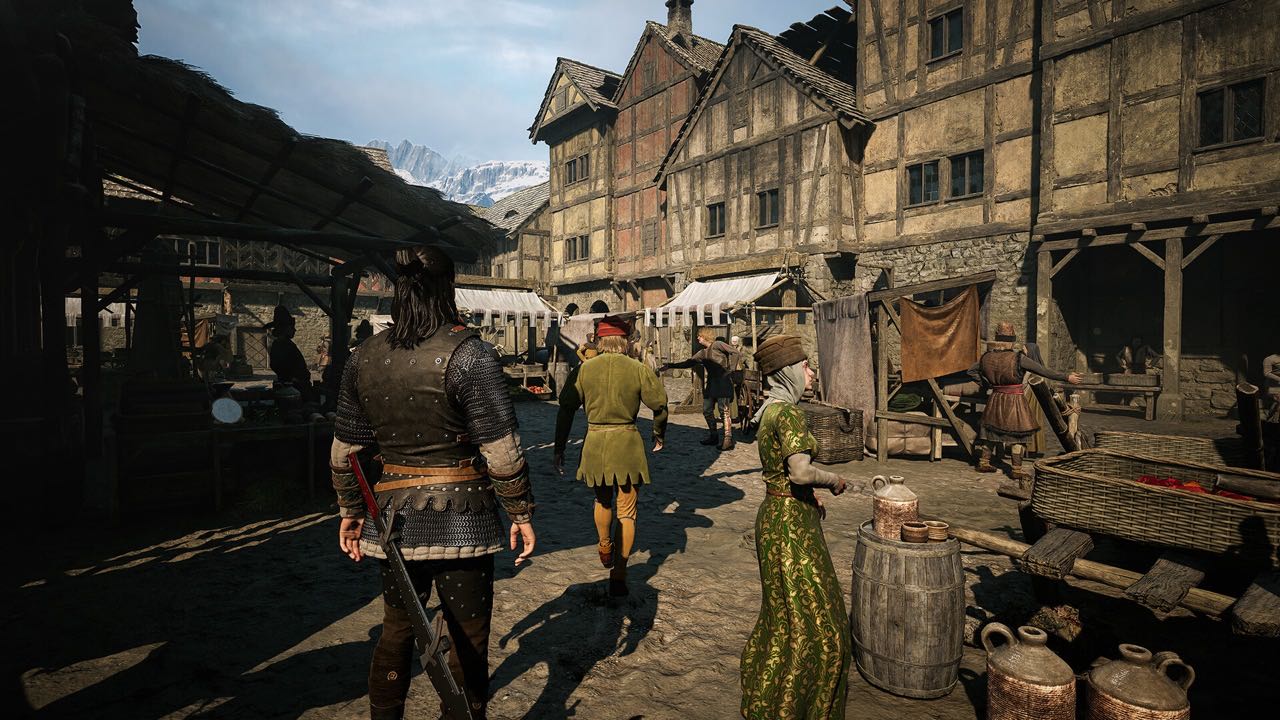 Mejoras visuales y ajustes de iluminación en Unreal Engine 5 para Dawnwalker
Solución de Problemas y Consejos
- El juego se cierra al iniciar: Si el juego se actualiza con un parche oficial, retira temporalmente los archivos de la carpeta
~modspara identificar cuál necesita actualización. - Borrar caché de shaders: Si experimentas anomalías visuales tras cambiar mods gráficos, elimina el contenido de
%LOCALAPPDATA%\Dawnwalker\Saved\ShaderCache\. - Logros de Steam: Los mods cosméticos y las optimizaciones de
Engine.inino desactivan los logros de Steam.
Preguntas Frecuentes
¿Instalar mods puede provocar baneos en mi cuenta de Steam?
No. The Blood of Dawnwalker es una experiencia para un jugador sin medidas antitrampas intrusivas que sancionen modificaciones locales.
¿Dónde se descargan los mods actualizados?
La comunidad centraliza las descargas en Nexus Mods y en repositorios públicos de GitHub dedicados a Unreal Engine 5.